小程序个人主页实践
简介
微信小程序是一种轻量级的前端应用,它运行在微信内置浏览器中,因此开发微信小程序需要使用前端编程语言。
主要的开发语言是微信小程序自带的语言:WXML 和 WXSS,其中:
- WXML (WeiXin Markup Language) 是一种标记语言,类似于 HTML,用于定义小程序的布局和组件。WXML 使用标签来表示组件,使用属性来设置组件的样式和行为。例如,可以使用
标签来表示一个容器组件,使用 class 属性来指定组件的样式类名。 - WXSS (WeiXin Style Sheets) 是一种样式表语言,类似于 CSS,用于给小程序的布局和组件添加样式。WXSS 使用选择器来匹配组件,使用声明来设置组件的样式属性。例如,可以使用 .red-text 选择器来匹配所有带有 red-text 类名的组件,并使用 color: red; 声明来将文本颜色设置为红色。
- 可以和微信小程序配合使用的语言:JavaScript。JavaScript 是一种常用的前端编程语言,可以用于定义小程序的逻辑和交互。JavaScript 使用函数来实现功能,使用变量来存储数据,使用循环和判断语句等。
- 此外,还需要了解微信小程序的开发框架和 API。微信小程序提供了一套完整的开发框架,包括视图层、逻辑层、渲染层三部分。视图层由 WXML 和 WXSS 组成,用于定义小程序的布局和样式;逻辑层由 JavaScript 组成,用于定义小程序的逻辑和交互;渲染层则是微信小程序的运行时环境,负责将视图层和逻辑层的代码编译成机器可执行的代码。
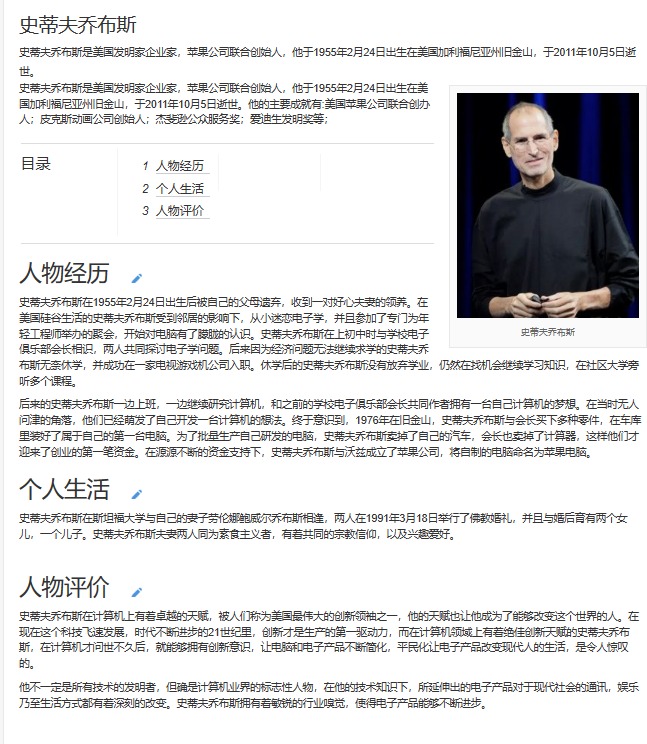
介于以上,不同于 Web 端,本章节将尝试与 ChatGPT 对话进行一个简易版本的微信小程序端的乔布斯个人主页,看是否也能较好完成,预期效果图如下:
Tip:
开始本章前,首先确保已按照序章完成 ChatGPT 注册与 AIPRM 插件安装及LLMs 与 Prompt相关基础知识,整个示例全部基于 OpenAI 的 ChatGPT 完成。
Prompt 与 Output
Prompt:
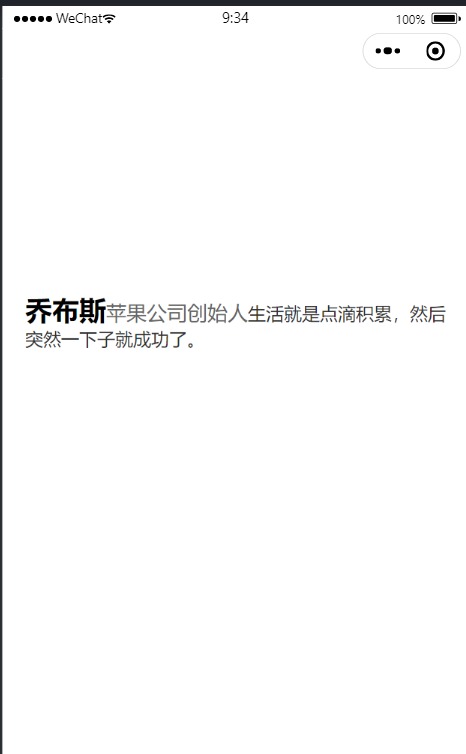
用微信小程序语法生成一个乔布斯的个人主页demo
Output:
以下是一个简单的微信小程序语法生成的乔布斯个人主页示例(demo)。请注意,这只是一个基本示例,实际开发中需要更多的设计和功能。

1. 在小程序的`pages`文件夹中创建一个名为“jobspage”的页面。

2. 在`jobspage.wxml`文件中添加页面布局:

<view class="container">
  <image src="/images/jobs.jpg" mode="aspectFill" class="avatar"></image>
  <view class="info">
    <text class="name">乔布斯</text>
    <text class="job">苹果公司创始人</text>
    <text class="bio">生活就是点滴积累,然后突然一下子就成功了。</text>
  </view>
</view>

3. 在`jobspage.wxss`文件中添加样式:

.container {
  display: flex;
  flex-direction: column;
  align-items: center;
  padding: 20px;
}

.avatar {
  width: 150px;
  height: 150px;
  border-radius: 50%;
  margin-bottom: 20px;
}

.name {
  font-size: 24px;
  font-weight: bold;
}

.job {
  font-size: 18px;
  color: #666;
  margin-top: 6px;
}

.bio {
  font-size: 16px;
  color: #333;
  margin-top: 10px;
  text-align: center;
}

4. 在`jobspage.js`文件中,你可以添加一些基本的逻辑,例如:

Page({
  data: {
    // 可以添加数据项
  },
  onLoad: function () {
    // 页面加载时的操作
  },
  // 其他自定义函数
})

5. 在小程序的根目录下的`app.json`中配置路由,将“jobspage”添加到页面路径中:

{
  "pages": [
    "pages/index/index",
    "pages/jobspage/jobspage"  // 添加此行
  ],
  // 其他配置项
}

6. 最后,在微信小程序开发工具中预览和测试你的乔布斯个人主页demo。

请注意,这只是一个简单的示例,实际开发中可能需要更多的页面和功能来展示更多内容。同时,你还可以使用小程序的网络请求功能来从服务器获取更多乔布斯的信息,以实现更复杂的功能。
- 本地执行效果:
Prompt:
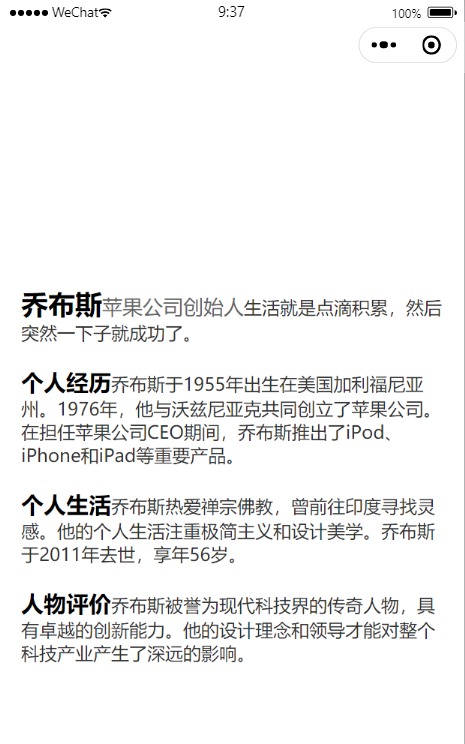
添加个人经历,个人生活,人物评价
Output:
以下是一个更新后的微信小程序语法生成的乔布斯个人主页示例,包括个人经历、个人生活和人物评价部分。请注意,这仍然是一个简化的示例,实际开发中可以进一步扩展和优化。

1. 在小程序的`pages`文件夹中创建一个名为“jobspage”的页面。

2. 在`jobspage.wxml`文件中添加页面布局,包括个人经历、个人生活和人物评价部分:

<view class="container">
  <image src="/images/jobs.jpg" mode="aspectFill" class="avatar"></image>
  <view class="info">
    <text class="name">乔布斯</text>
    <text class="job">苹果公司创始人</text>
    <text class="bio">生活就是点滴积累,然后突然一下子就成功了。</text>
  </view>

  <!-- 个人经历部分 -->
  <view class="section">
    <text class="section-title">个人经历</text>
    <text class="section-content">乔布斯于1955年出生在美国加利福尼亚州。</text>
    <text class="section-content">1976年,他与沃兹尼亚克共同创立了苹果公司。</text>
    <text class="section-content">在担任苹果公司CEO期间,乔布斯推出了iPod、iPhone和iPad等重要产品。</text>
  </view>

  <!-- 个人生活部分 -->
  <view class="section">
    <text class="section-title">个人生活</text>
    <text class="section-content">乔布斯热爱禅宗佛教,曾前往印度寻找灵感。</text>
    <text class="section-content">他的个人生活注重极简主义和设计美学。</text>
    <text class="section-content">乔布斯于2011年去世,享年56岁。</text>
  </view>

  <!-- 人物评价部分 -->
  <view class="section">
    <text class="section-title">人物评价</text>
    <text class="section-content">乔布斯被誉为现代科技界的传奇人物,具有卓越的创新能力。</text>
    <text class="section-content">他的设计理念和领导才能对整个科技产业产生了深远的影响。</text>
  </view>
</view>

3. 在`jobspage.wxss`文件中添加样式,以美化页面布局:

.container {
  display: flex;
  flex-direction: column;
  align-items: center;
  padding: 20px;
}

.avatar {
  width: 150px;
  height: 150px;
  border-radius: 50%;
  margin-bottom: 20px;
}

.name {
  font-size: 24px;
  font-weight: bold;
}

.job {
  font-size: 18px;
  color: #666;
  margin-top: 6px;
}

.bio {
  font-size: 16px;
  color: #333;
  margin-top: 10px;
  text-align: center;
}

.section {
  margin-top: 20px;
}

.section-title {
  font-size: 20px;
  font-weight: bold;
}

.section-content {
  font-size: 16px;
  color: #333;
  margin-top: 6px;
}

4. 在小程序的`jobspage.js`文件中,你可以添加一些基本的逻辑,例如:

Page({
  data: {
    // 可以添加数据项
  },
  onLoad: function () {
    // 页面加载时的操作
  },
  // 其他自定义函数
})

5. 在小程序的根目录下的`app.json`中配置路由,将“jobspage”添加到页面路径中:

{
  "pages": [
    "pages/index/index",
    "pages/jobspage/jobspage"  // 添加此行
  ],
  // 其他配置项
}

6. 最后,在微信小程序开发工具中预览和测试你的乔布斯个人主页demo,现在包括了个人经历、个人生活和人物评价部分。

这个示例可以帮助你开始创建一个更丰富的乔布斯个人主页,但你可以根据需要进一步扩展和美化页面。
- 本地执行效果:
Prompt:
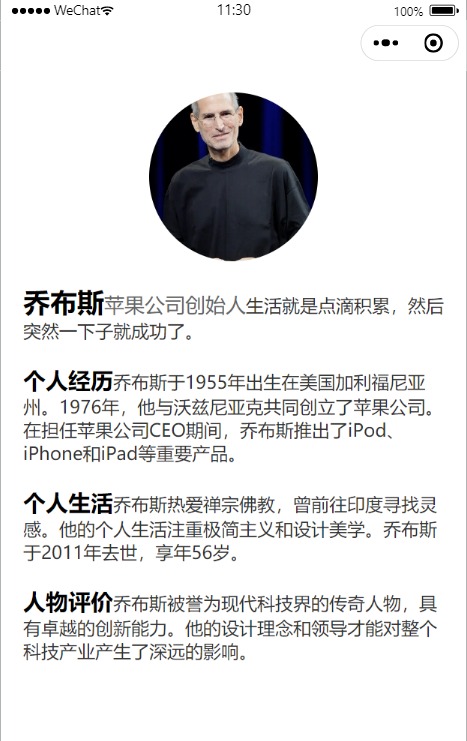
把图片链接换为http://renwu.rbaike.com/uploads/202209/16634114335W4cPyzK.jpg
Output:
你可以将图片链接更改为 "http://renwu.rbaike.com/uploads/202209/16634114335W4cPyzK.jpg",请根据以下步骤更新微信小程序中的图片链接:

1. 打开你的微信小程序项目。

2. 在项目目录中找到你的图片文件夹。通常,这些图片位于小程序项目的根目录下的 `images` 文件夹中。

3. 找到原始的乔布斯图片和右侧的乔布斯图片,并将它们替换为新的链接 "http://renwu.rbaike.com/uploads/202209/16634114335W4cPyzK.jpg"。你可以将图片文件重命名为与原始文件相同的名称以保持一致性。

4. 然后,打开你的小程序页面文件(`jobspage.wxml`)并查找以下部分:

<image src="/images/jobs.jpg" mode="aspectFill" class="avatar"></image>

将这一行代码中的 `src` 属性的值更改为新的图片链接:

<image src="http://renwu.rbaike.com/uploads/202209/16634114335W4cPyzK.jpg" mode="aspectFill" class="avatar"></image>

5. 同样,查找右侧的乔布斯图片部分:

<image src="/images/jobs_right.jpg" mode="aspectFill" class="right-image"></image>

将这一行代码中的 `src` 属性的值更改为新的图片链接:

<image src="http://renwu.rbaike.com/uploads/202209/16634114335W4cPyzK.jpg" mode="aspectFill" class="right-image"></image>

6. 保存文件并在微信小程序开发工具中重新预览和测试你的乔布斯个人主页demo。现在,图片链接已经更新为新的链接。

这样就完成了图片链接的更改,确保了图片可以正常加载。
- 本地执行效果:
Prompt:
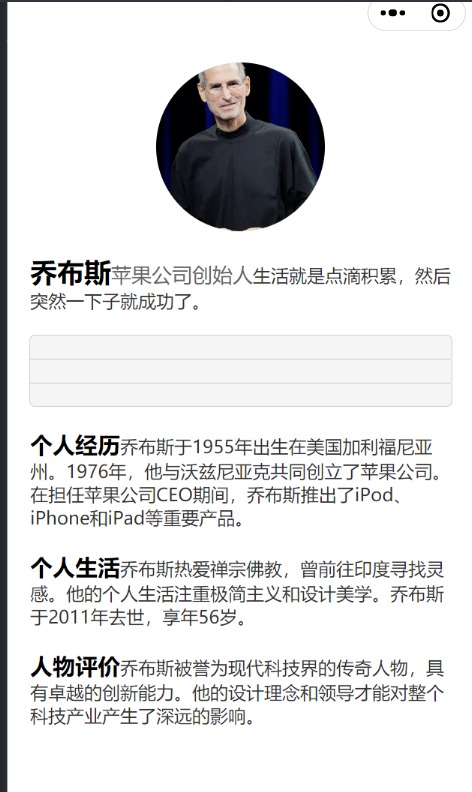
添加一个列表,其中包括可以跳转到个人经历,个人生活,人物评价这三个<view>链接,放在图片下面
Output:
要在乔布斯的个人主页下方添加一个列表,其中包括可以跳转到个人经历、个人生活和人物评价这三个链接,并将它们放在图片下面,你可以按照以下步骤进行操作:

1. 打开你的微信小程序项目。

2. 在小程序的 `pages` 文件夹中打开你的“jobspage”的页面文件(`jobspage.wxml`)。

3. 在页面布局的下方添加一个列表,包括可以跳转到个人经历、个人生活和人物评价的链接:

<view class="container">
  <!-- 左侧内容 -->
  <image src="http://renwu.rbaike.com/uploads/202209/16634114335W4cPyzK.jpg" mode="aspectFill" class="avatar"></image>
  <!-- ...(其余内容不变)-->

  <!-- 列表部分 -->
  <view class="list">
    <view class="list-item">
      <text><navigator url="#experience">个人经历</navigator></text>
    </view>
    <view class="list-item">
      <text><navigator url="#life">个人生活</navigator></text>
    </view>
    <view class="list-item">
      <text><navigator url="#evaluation">人物评价</navigator></text>
    </view>
  </view>
</view>

4. 在微信小程序的 `jobspage.wxss` 文件中,添加样式以美化列表:

.container {
  display: flex;
  flex-direction: column;
  align-items: center;
  padding: 20px;
}

.avatar {
  width: 150px;
  height: 150px;
  border-radius: 50%;
  margin-bottom: 20px;
}

/* 列表样式 */
.list {
  width: 100%;
  margin-top: 20px;
  background-color: #f5f5f5;
  border: 1px solid #ccc;
  border-radius: 5px;
}

.list-item {
  padding: 10px;
  border-bottom: 1px solid #ccc;
  cursor: pointer;
}

.list-item:last-child {
  border-bottom: none;
}

.list-item text {
  font-size: 16px;
}

/* ...(其余样式不变) */

5. 保存文件并在微信小程序开发工具中重新预览和测试你的乔布斯个人主页demo。现在,你的页面下方有一个包括个人经历、个人生活和人物评价链接的列表,用户可以点击链接来导航到相应部分。

这个示例添加了一个简单的链接列表,放在图片下面,但你可以根据需要进一步美化和优化它。
- 本地执行效果:
Prompt:
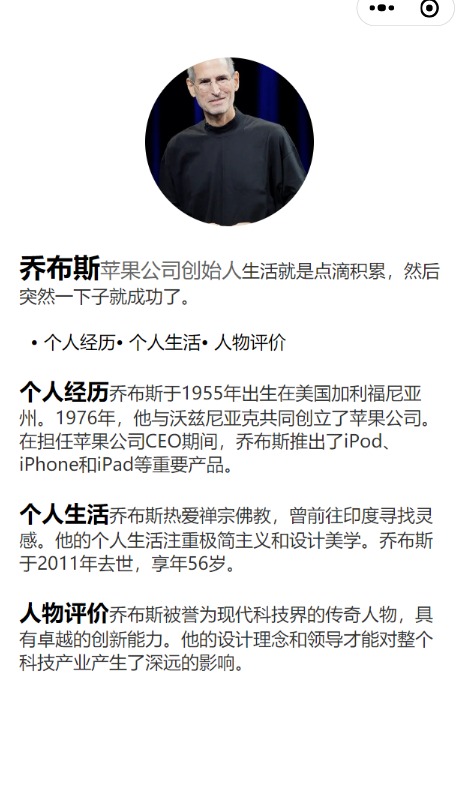
把列表改为点状目录,列表中显示个人经历,个人生活,人物评价
Output:
要将列表改为点状目录,并在目录中显示"个人经历"、"个人生活"和"人物评价",你可以按照以下步骤进行操作:

1. 打开你的微信小程序项目。

2. 在小程序的 `pages` 文件夹中打开你的“jobspage”的页面文件(`jobspage.wxml`)。

3. 在页面布局的下方添加一个点状目录,包括"个人经历"、"个人生活"和"人物评价":

<view class="container">
  <!-- 左侧内容 -->
  <image src="http://renwu.rbaike.com/uploads/202209/16634114335W4cPyzK.jpg" mode="aspectFill" class="avatar"></image>
  <!-- ...(其余内容不变)-->

  <!-- 点状目录部分 -->
  <view class="directory">
    <text class="directory-item">• 个人经历</text>
    <text class="directory-item">• 个人生活</text>
    <text class="directory-item">• 人物评价</text>
  </view>
</view>

4. 在微信小程序的 `jobspage.wxss` 文件中,添加样式以创建点状目录的外观:

.container {
  display: flex;
  flex-direction: column;
  align-items: center;
  padding: 20px;
}

.avatar {
  width: 150px;
  height: 150px;
  border-radius: 50%;
  margin-bottom: 20px;
}

/* 点状目录样式 */
.directory {
  width: 100%;
  margin-top: 20px;
  padding-left: 20px;
}

.directory-item {
  font-size: 16px;
  margin-bottom: 10px;
}

/* ...(其余样式不变) */

5. 保存文件并在微信小程序开发工具中重新预览和测试你的乔布斯个人主页demo。现在,你的页面下方有一个点状目录,显示"个人经历"、"个人生活"和"人物评价"。

这个示例创建了一个简单的点状目录,但你可以根据需要进一步自定义和美化它。
- 本地执行效果:
Prompt:
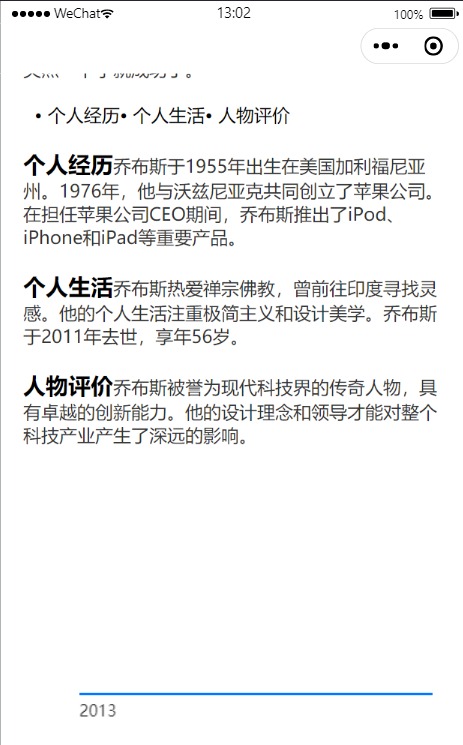
在页面底部添加近10年的iPhone型号发售日期的折线图
Output:
要在页面底部添加近10年的iPhone型号发售日期的折线图,你可以按照以下步骤进行操作:

1. 获取或创建包含近10年iPhone型号和其发售日期的数据。这些数据可以以JSON格式存储。

2. 在小程序的 `pages` 文件夹中创建一个新的页面,例如“iphone-sales-chart”页面。

3. 在“iphone-sales-chart”页面的`iphone-sales-chart.wxml`文件中添加一个画布,以绘制折线图:

<view class="container">
  <!-- 其他页面内容 -->

  <!-- 折线图区域 -->
  <canvas canvas-id="line-chart" class="line-chart"></canvas>
</view>

4. 在“iphone-sales-chart”页面的`iphone-sales-chart.js`文件中编写JavaScript代码,以获取数据并绘制折线图。你可以使用微信小程序提供的Canvas绘图API来完成这个任务。

以下是一个简单的示例,你可以根据你的数据和需求进行修改:

const app = getApp()

Page({
  data: {
    // 数据示例,实际上应该替换为你的数据
    iphoneSalesData: [
      { year: "2013", model: "iPhone 5s", date: "2013-09-20" },
      { year: "2014", model: "iPhone 6", date: "2014-09-19" },
      { year: "2015", model: "iPhone 6s", date: "2015-09-25" },
      // 更多数据...
    ],
  },

  onReady: function () {
    // 在页面渲染完成后执行绘制折线图的代码
    this.drawSalesChart()
  },

  drawSalesChart: function () {
    // 获取画布上下文
    const ctx = wx.createCanvasContext('line-chart')

    // 获取屏幕宽度,用于确定绘图区域的宽度
    const screenWidth = wx.getSystemInfoSync().windowWidth

    // 绘制折线图的代码
    // 你需要使用Canvas API来绘制折线和标签

    // 示例:绘制一条折线
    ctx.setStrokeStyle("#007AFF")
    ctx.setLineWidth(2)
    ctx.beginPath()
    ctx.moveTo(50, 200) // 起点坐标
    ctx.lineTo(screenWidth - 50, 200) // 终点坐标
    ctx.stroke()

    // 示例:绘制文本标签
    ctx.setFontSize(14)
    ctx.setFillStyle("#333")
    ctx.fillText("2013", 50, 220) // 标签文本和位置
    // 更多绘图操作...

    // 将绘图操作显示到画布上
    ctx.draw()
  },
})

5. 在“iphone-sales-chart”页面的`iphone-sales-chart.wxss`文件中添加样式以美化折线图区域:

.container {
  display: flex;
  flex-direction: column;
  align-items: center;
  padding: 20px;
}

.line-chart {
  width: 100%;
  height: 300px; /* 调整高度以适应你的需求 */
  background-color: #fff;
  margin-top: 20px;
}

6. 在微信小程序的 `app.json` 文件中配置路由,将“iphone-sales-chart”页面添加到页面路径中:

{
  "pages": [
    "pages/index/index",
    "pages/iphone-sales-chart/iphone-sales-chart"  // 添加此行
  ],
  // 其他配置项...
}

7. 最后,在微信小程序开发工具中预览和测试你的页面。现在,你的页面底部应该有一个包含近10年iPhone型号发售日期的折线图。

这个示例创建了一个简单的折线图,你可以根据你的实际数据和设计需求进行修改和扩展。
- 本地执行效果:
Prompt:
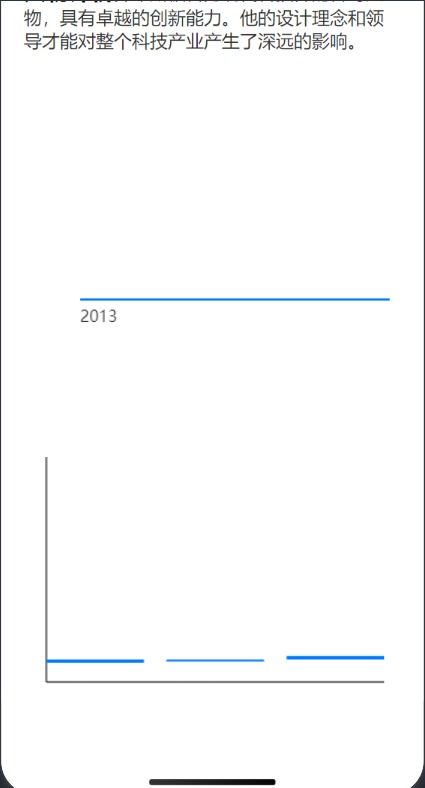
使用画布添加一个近10年苹果市值的柱状图
Output:
要使用画布添加一个近10年苹果市值的柱状图,你可以按照以下步骤操作:

1. 在小程序的 `pages` 文件夹中创建一个新的页面,例如“apple-market-value”页面。

2. 在“apple-market-value”页面的 `apple-market-value.wxml` 文件中添加一个 `canvas` 元素,用于绘制柱状图:

<view class="container">
  <!-- 柱状图区域 -->
  <canvas canvas-id="bar-chart" class="bar-chart"></canvas>
</view>

3. 在“apple-market-value”页面的 `apple-market-value.js` 文件中编写JavaScript代码来绘制柱状图。你需要使用 Canvas API 来实现这个任务。

以下是一个简单的示例,你可以根据你的市值数据和设计需求进行修改:

Page({
  data: {
    chartData: [
      { year: "2013", value: 170.9 }, // 示例数据,需替换为实际数据
      { year: "2014", value: 182.8 },
      { year: "2015", value: 231.5 },
      // 更多数据...
    ],
  },

  onReady: function () {
    // 在页面渲染完成后执行绘制柱状图的代码
    this.drawBarChart();
  },

  drawBarChart: function () {
    const ctx = wx.createCanvasContext('bar-chart', this);

    // 定义柱状图的参数
    const chartWidth = 300; // 柱状图宽度
    const chartHeight = 200; // 柱状图高度
    const chartMargin = 20; // 柱状图与画布边缘的距离
    const barSpacing = 20; // 柱状图之间的间距

    // 绘制坐标轴
    ctx.beginPath();
    ctx.moveTo(chartMargin, chartMargin);
    ctx.lineTo(chartMargin, chartMargin + chartHeight);
    ctx.lineTo(chartMargin + chartWidth, chartMargin + chartHeight);
    ctx.stroke();

    // 绘制柱状图
    const data = this.data.chartData;
    const barWidth = (chartWidth - (data.length - 1) * barSpacing) / data.length;

    for (let i = 0; i < data.length; i++) {
      const bar = data[i];
      const x = chartMargin + i * (barWidth + barSpacing);
      const y = chartMargin + chartHeight - (bar.value / 10); // 缩放值以适应图表高度

      ctx.fillStyle = "#007AFF"; // 柱状图颜色
      ctx.fillRect(x, y, barWidth, chartHeight - y);
    }

    ctx.draw();
  },
});

在上述代码中,我们首先定义了柱状图的参数,包括宽度、高度、间距等。然后,我们使用 Canvas API 绘制了坐标轴和柱状图,根据市值数据的值来确定柱状图的高度。

4. 在微信小程序的 `apple-market-value.wxss` 文件中可以设置样式,调整 `canvas` 的外观:

.container {
  display: flex;
  flex-direction: column;
  align-items: center;
  padding: 20px;
}

/* 调整 canvas 大小 */
.bar-chart {
  width: 100%;
  height: 300px; /* 调整高度以适应你的需求 */
  margin-top: 20px;
}

5. 最后,在微信小程序开发工具中预览和测试你的页面。现在,你的页面应该包含一个近10年苹果市值的柱状图。

这个示例创建了一个简单的柱状图,但你可以根据你的市值数据和设计需求进行进一步的自定义和美化。确保替换示例数据为你的实际市值数据。
- 本地执行效果:
Prompt:
生成一个微信小程序引入Echarts插件,并生成一个折线图的demo
Output:
以下是一个示例微信小程序引入 ECharts 插件并生成折线图的演示:

1. 在微信小程序开发工具中创建一个新的小程序项目。

2. 在项目的根目录下创建一个文件夹,可以命名为 "echarts" 或其他你喜欢的名称,用于存放 ECharts 插件的文件。

3. 下载 ECharts 的 JavaScript 文件。你可以从 ECharts 的官方网站(https://echarts.apache.org/zh/index.html)下载最新版本的 ECharts。

4. 将下载的 ECharts JavaScript 文件(通常是 `echarts.min.js`)复制到你创建的 "echarts" 文件夹中。

5. 在微信小程序的 `app.json` 文件中配置使用插件的权限。在 `plugins` 中添加 ECharts 插件的配置:

{
  "plugins": {
    "myPlugin": {
      "version": "1.0.0",
      "provider": "wx2b03c6e691cd7370"
    }
  },
  // 其他配置项...
}

6. 在你想要使用 ECharts 的页面的 `.json` 文件中引入插件。找到 `usingComponents` 部分,添加以下配置:

{
  "usingComponents": {
    "ec-canvas": "plugin://myPlugin/ec-canvas"
  }
}

7. 在你的页面的 `.wxml` 文件中添加一个 `ec-canvas` 组件来创建一个容器,用于绘制图表:

<view class="container">
  <!-- ECharts 折线图区域 -->
  <ec-canvas id="lineChart" canvas-id="line-chart" ec="" bindinit="initChart"></ec-canvas>
</view>

8. 在你的页面的 `.js` 文件中引入 ECharts 插件,并编写 JavaScript 代码来初始化和绘制折线图。以下是一个简单的示例:

import * as echarts from '../../echarts/echarts';

Page({
  data: {
    ec: null, // 存储图表实例
  },

  // 初始化图表
  initChart: function (canvas, width, height) {
    const chart = echarts.init(canvas, null, {
      width: width,
      height: height
    });

    const option = {
      title: {
        text: '折线图示例'
      },
      xAxis: {
        type: 'category',
        data: ['一月', '二月', '三月', '四月', '五月', '六月']
      },
      yAxis: {
        type: 'value'
      },
      series: [{
        data: [120, 200, 150, 80, 70, 110],
        type: 'line'
      }]
    };

    // 使用 setOption 方法绘制图表
    chart.setOption(option);

    // 将图表实例存储在 data 中,以便后续操作
    this.setData({
      ec: chart
    });
  },
});

在上述示例中,我们首先引入了 ECharts,然后在 `initChart` 函数中初始化图表并设置图表的配置项。最后,使用 `setOption` 方法绘制折线图。

9. 在微信小程序的 `.wxss` 文件中可以设置样式,调整图表的外观:

.container {
  display: flex;
  flex-direction: column;
  align-items: center;
  padding: 20px;
}

/* 调整 ec-canvas 大小 */
ec-canvas {
  width: 100%;
  height: 300px; /* 调整高度以适应你的需求 */
  margin-top: 20px;
}

10. 最后,在微信小程序开发工具中预览和测试你的页面。现在,你的页面应该可以显示 ECharts 创建的折线图。

这个示例演示了如何在微信小程序中引入 ECharts 插件,并在页面中使用 ECharts 组件来绘制折线图。请确保根据你的需求自定义图表的配置和样式。
Prompt:
我用你的{
  "plugins": {
    "myPlugin": {
      "version": "1.0.0",
      "provider": "wx2b03c6e691cd7370"
    }
  },
  // 其他配置项...
}
配置之后显示 VM249:2 插件未授权使用
Output:
如果在微信小程序中配置了插件权限,但仍然出现 "VM249:2 插件未授权使用" 的错误,可能存在一些原因导致该问题。以下是可能的解决方法:

1. **检查插件权限配置是否生效:** 确保在微信小程序的 `app.json` 文件中正确配置了插件权限,包括插件的版本和提供者。同时,确保没有其他配置问题导致权限无法正常生效。

2. **确认插件是否已经发布和授权:** 确保你要使用的 ECharts 插件已经在微信小程序的插件市场中发布并获得了授权。如果插件没有得到授权,你将无法正常使用。

3. **检查插件提供者标识符:** 确保插件的提供者标识符(`provider`)是正确的。对于 ECharts 插件,通常是 `"wx2b03c6e691cd7370"`。检查提供者标识符是否拼写正确。

4. **清除缓存并重新编译:** 有时,缓存问题可能导致插件权限无法正确加载。尝试清除微信小程序开发工具的缓存并重新编译小程序,然后查看是否仍然出现问题。

5. **更新小程序和插件版本:** 确保你正在使用最新版本的微信小程序开发工具和 ECharts 插件。有时,旧版本可能会出现兼容性问题。

6. **联系插件提供者:** 如果上述方法都没有解决问题,建议联系 ECharts 插件的提供者或开发者,询问他们是否已经发布了兼容微信小程序的版本,并了解是否有特定的配置或使用方法。

如果你尝试了以上方法仍然无法解决问题,建议查看微信小程序官方文档或联系微信小程序的技术支持团队以获取更多帮助。错误消息 "VM249:2 插件未授权使用" 通常表示插件权限配置或插件本身存在问题,需要仔细检查和调试。
Prompt:
引入的Echarts配置项有误,请重新生成一个demo
Output:
当引入 ECharts 插件的配置项有误时,你可以尝试重新生成一个示例微信小程序的 ECharts 折线图 demo。以下是一个重新生成的示例:

1. 创建一个新的微信小程序项目。

2. 在项目的根目录下创建一个文件夹,可以命名为 "echarts" 或其他你喜欢的名称,用于存放 ECharts 插件的文件。

3. 下载 ECharts 的 JavaScript 文件。你可以从 ECharts 的官方网站(https://echarts.apache.org/zh/index.html)下载最新版本的 ECharts。

4. 将下载的 ECharts JavaScript 文件(通常是 `echarts.min.js`)复制到你创建的 "echarts" 文件夹中。

5. 在微信小程序的 `app.json` 文件中配置使用插件的权限。在 `plugins` 中添加 ECharts 插件的配置。同时,确保你没有在配置中添加错误的注释。

{
  "plugins": {
    "myPlugin": {
      "version": "1.0.0",
      "provider": "wx2b03c6e691cd7370"
    }
  },
  // 其他配置项...
}

6. 在你想要使用 ECharts 的页面的 `.json` 文件中引入插件。找到 `usingComponents` 部分,添加以下配置:

{
  "usingComponents": {
    "ec-canvas": "plugin://myPlugin/ec-canvas"
  }
}

7. 在你的页面的 `.wxml` 文件中添加一个 `ec-canvas` 组件来创建一个容器,用于绘制图表。同时,确保你没有在组件的 `id` 属性中添加错误的连接符。

<view class="container">
  <!-- ECharts 折线图区域 -->
  <ec-canvas id="lineChart" canvas-id="line-chart" ec="" bindinit="initChart"></ec-canvas>
</view>

8. 在你的页面的 `.js` 文件中引入 ECharts 插件,并编写 JavaScript 代码来初始化和绘制折线图。以下是一个简单的示例:

import * as echarts from '../../echarts/echarts'; // 请根据实际路径引入

Page({
  data: {
    ec: null, // 存储图表实例
  },

  // 初始化图表
  initChart: function (canvas, width, height) {
    const chart = echarts.init(canvas, null, {
      width: width,
      height: height
    });

    const option = {
      title: {
        text: '折线图示例'
      },
      xAxis: {
        type: 'category',
        data: ['一月', '二月', '三月', '四月', '五月', '六月']
      },
      yAxis: {
        type: 'value'
      },
      series: [{
        data: [120, 200, 150, 80, 70, 110],
        type: 'line'
      }]
    };

    // 使用 setOption 方法绘制图表
    chart.setOption(option);

    // 将图表实例存储在 data 中,以便后续操作
    this.setData({
      ec: chart
    });
  },
});

9. 在微信小程序的 `.wxss` 文件中可以设置样式,调整图表的外观。

.container {
  display: flex;
  flex-direction: column;
  align-items: center;
  padding: 20px;
}

/* 调整 ec-canvas 大小 */
ec-canvas {
  width: 100%;
  height: 300px; /* 调整高度以适应你的需求 */
  margin-top: 20px;
}

10. 最后,在微信小程序开发工具中预览和测试你的页面。现在,你的页面应该可以显示 ECharts 创建的折线图。

这个示例重新生成了一个示范微信小程序的 ECharts 折线图 demo。请确保根据你的需求自定义图表的配置和样式。同时,确保你的配置没有错误注释和连接符。
结论
通过以上对话发现,目前原生微信小程序对 Echarts 图表支持较弱,配置文件引入复杂,微信小程序基础画布功能生成的图表比较简陋,由此并不建议当前使用 ChatGPT 进行小程序前端页面开发,与 Web 个人主页实践一样,可待 ChatGPT 版本更新至上传原型图片后自动生成前端页面代码后再尝试。